In sintesi
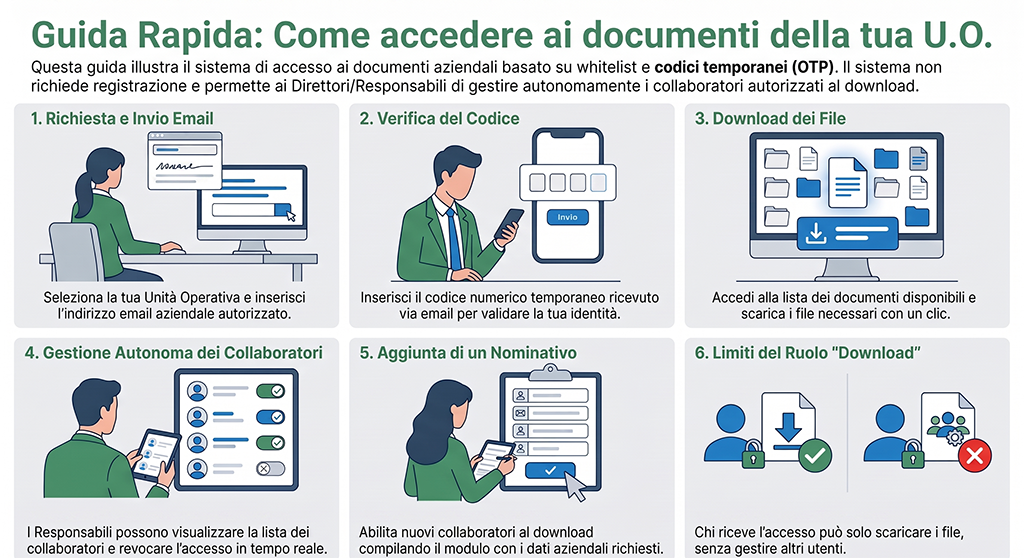
Illustrazione semplificata dei passaggi principali — per i dettagli esatti, incluse le eccezioni e i casi particolari, fai riferimento al testo completo qui sotto.
Introduzione
Questa guida spiega come accedere ai documenti della tua U.O. Non serve nessuna registrazione: basta essere tra le persone autorizzate.
Passo 1 — Vai alla pagina di richiesta
Apri il browser e vai a:
https://docuo.auslromagna.it/richiedi_accesso.php
Passo 2 — Seleziona la tua Unità Operativa e inserisci la tua email
- Nel campo "Unità Operativa", scrivi il codice o il nome della tua U.O. e selezionala dall'elenco che compare.
- Inserisci la tua email di lavoro — deve essere una di quelle autorizzate per quella U.O.
- Premi "Invia codice di accesso".
Se l'email non è autorizzata, il sistema mostra un messaggio generico senza specificare il motivo — per motivi di sicurezza. Se pensi di essere autorizzato ma il sistema non ti riconosce, contatta l'amministratore (vedi in fondo a questa pagina).
Passo 3 — Controlla la posta e inserisci il codice
Entro pochi istanti ricevi un'email con un codice numerico, valido per pochi minuti e utilizzabile una sola volta.
- Se non lo vedi subito, controlla anche la cartella Spam/Posta indesiderata.
- Torna sulla pagina (o segui il link che ti riporta lì) e inserisci il codice ricevuto.
- Premi "Verifica".
Passo 4 — Scarica i documenti
Se il codice è corretto, vedi l'elenco dei documenti pubblicati per la tua U.O., ciascuno con nome, versione, eventuale descrizione e data di pubblicazione. Premi "Scarica" sul documento che ti interessa.
Il link a questa pagina resta valido per un periodo limitato (indicato in alto). Dopo la scadenza, ripeti la procedura dall'inizio per un nuovo codice.
Passo 5 — Se sei Direttore o Responsabile: gestisci i nominativi aggiuntivi
Se hai il ruolo di Direttore (Struttura Complessa) o Responsabile (Struttura Semplice) della tua U.O., in fondo alla pagina dei documenti trovi due sezioni aggiuntive, visibili solo a te:
- "Nominativi aggiunti" — l'elenco delle persone che hai abilitato al solo download, con un pulsante "Annulla" per toglierle l'accesso quando non serve più.
- "Aggiungi un nominativo per il download" — un modulo per abilitare direttamente un tuo sottoposto (Coordinamento o Funzione organizzativa/professionale) al download dei documenti, senza dover scrivere all'amministratore.
Per aggiungere una persona, inserisci nome, cognome, email aziendale, l'etichetta corrispondente al suo incarico e il motivo della richiesta (obbligatorio). La persona aggiunta può solo scaricare i documenti: non potrà a sua volta aggiungere o rimuovere altri nominativi.
Se inserisci di nuovo l'email di una persona rimossa in precedenza, il sistema la riattiva automaticamente invece di crearne una nuova.
Se qualcosa non funziona
- Il codice non arriva: controlla lo spam; se dopo qualche minuto non arriva ancora, riprova la richiesta.
- Il codice risulta scaduto o sbagliato: richiedi un nuovo codice dal link in fondo alla pagina di verifica.
- La tua email non risulta autorizzata: contatta l'amministratore per verificare la tua posizione in whitelist.
Per richiedere una modifica di accesso
Se sei Direttore o Responsabile, usa il modulo descritto al Passo 5: puoi aggiungere o annullare tu stesso i nominativi dei tuoi sottoposti. Per qualsiasi altra modifica — ad esempio un cambio di Direttore o Responsabile della U.O. — trovi il contatto e le informazioni da fornire (numero di matricola, nome, cognome, incarico) direttamente in fondo alla pagina dei documenti dopo aver effettuato l'accesso.
Guida aggiornata al 18 luglio 2026.